单张照片查看器:手势缩放、左右切换与顶部工具按钮
在网格里点一下缩略图,就进入单张照片查看器——黑底、满屏大图、顶部一排工具。看细节、确认照片、随手处理,都在这个界面完成。
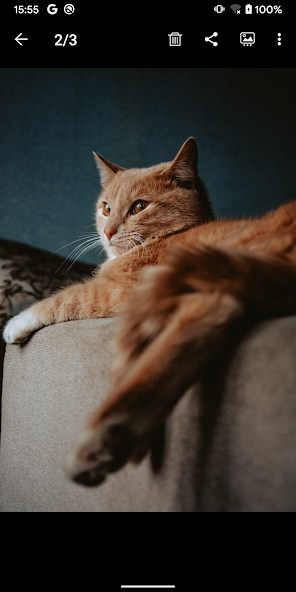
顶部工具栏读图
从截图看,查看器顶栏的按钮依次是:
- 返回箭头——回到刚才的网格;
- 位置指示——"2/3"表示这是当前浏览序列里的第 2 张、共 3 张,心里有数不用瞎滑;
- 垃圾桶——删除当前照片,误删的补救思路见重命名与删除;
- 分享——把这张图发给微信好友、传到社媒,见分享照片视频;
- 编辑入口——进入内置编辑器裁剪调色,见编辑器能做什么;
- 三点菜单——更多操作(设为壁纸、查看详情等)收在这里。
手势操作
官方描述明确提到 zoom photos easily with gestures(手势轻松缩放):
- 双指开合——放大缩小,看细节全靠它;
- 双击——多数图库应用双击在"适合屏幕"和"100% 原图"间切换,本应用行为以实际版本为准;
- 左右滑动——切到同相册的上一张/下一张,位置指示数字会跟着变;
- 下滑/返回——退出查看器回到网格。
查看器是所有操作的起点
单张照片的删除、分享、编辑、详情、设壁纸,全部从查看器顶栏出发。换句话说:网格页负责找,查看器负责看和办。把照片网格页的手势和这页的手势练熟,日常看图就不需要别的应用了。
看照片的元信息
想知道这张图多大、什么时候拍的、分辨率多少——三点菜单里的"详情",逐项解释见查看照片详情。